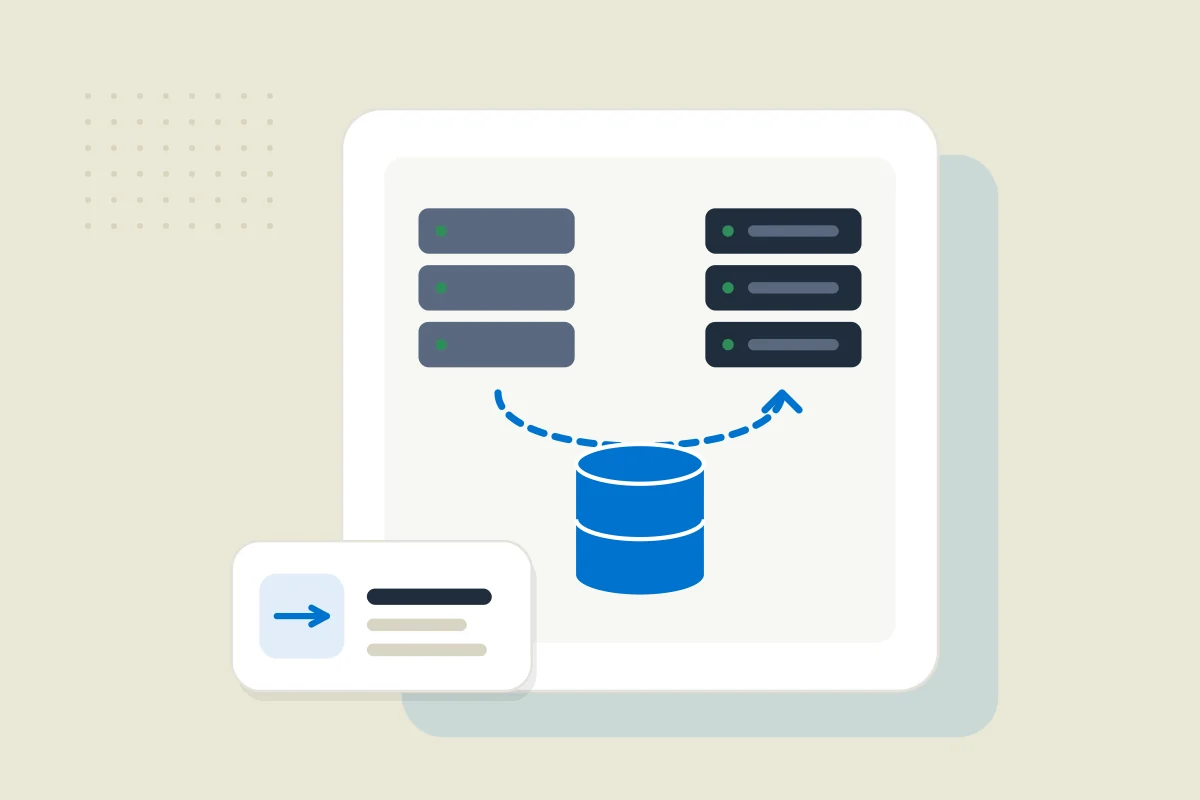
WordPress site taşıma, dosyaların ve veritabanının bir sunucudan diğerine ya da yerel ortamdan canlıya aktarılmasıdır. Hosting değişimi, alan adı değişikliği ve yerelden canlıya geçiş bu kapsamdadır. Süreç tam yedek, veritabanı aktarımı, URL güncelleme, gerekiyorsa 301 yönlendirme ve taşıma sonrası kontrollerden oluşur.
WordPress site taşıma; mevcut bir sitenin dosyalarını ve veritabanını başka bir sunucuya, alan adına ya da yerel geliştirme ortamından canlıya aktarma işlemidir. Taşıma süreci doğru adımlar izlenmeden yapıldığında veri kaybı, bozuk bağlantılar ve dizinleme sorunları ortaya çıkabilir. Bu rehberde adım adım ne yapılması gerektiğini açıklıyoruz. Domaini başka hosta taşıma, yani alan adını koruyup siteyi yeni bir hosting hesabına aktarma yaygın bir senaryodur; hosting taşıma nasıl yapılır sorusunun yanıtı aşağıdaki adımlardadır.
Taşıma Ne Zaman Gerekir?
WordPress hosting taşıma ya da alan adı değişimi ihtiyacı genellikle üç durumda doğar.
Hosting değişimi: Mevcut sunucunun performansı, destek kalitesi veya fiyatlandırması artık ihtiyacı karşılamıyorsa siteyi yeni bir sunucuya taşımak gerekir. Bu, en yaygın site taşıma senaryosudur ve alan adı aynı kalırken yalnızca barındırma altyapısı değişir.
Alan adı değişimi: Marka yenileme, şirket adı değişikliği ya da daha iyi bir domain satın alınması durumunda WordPress domain değiştirme işlemi devreye girer. Bu senaryoda hem veritabanındaki URL kayıtları güncellenmeli hem de SEO kayıplarını önlemek için eski adresten 301 yönlendirme kurulmalıdır.
Yerelden canlıya taşıma: Geliştirme sürecini localhost veya yerel bir sunucuda (WAMP, XAMPP gibi) yürütüp projeyi bitirince canlı ortama almak yaygın bir iş akışıdır. Bu durumda localhost WordPress kurulumunun tamamı canlı sunucuya aktarılır; veritabanındaki yerel adresler gerçek alan adresiyle değiştirilir.
Taşıma Öncesi Tam Yedek Alma
WordPress site yedekleme, taşıma sürecinin en kritik adımıdır. Herhangi bir hata durumunda geri dönebilmek için dosyalar ve veritabanı birlikte yedeklenmeli; ikisinden biri eksik olursa yedek işe yaramaz.
Dosya Yedeği
WordPress kurulumunun tamamı, barındırma panelinizin dosya yöneticisi aracılığıyla veya FTP/SFTP istemcisiyle indirilebilir. Temel klasörler şunlardır: wp-content (temalar, eklentiler, yüklemeler), wp-config.php ve kök dizindeki .htaccess. WordPress çekirdeğinin dosyaları yeni sunucuda yeniden kurulumla oluşturulabilir; ancak taşıma kolaylığı açısından tüm dizini kopyalamak tercih edilir.
cPanel kullanan sunucularda Yedekler ya da Yedek Sihirbazı bölümünden tam site yedeği alınabilir. Bu yöntem, cPanelden cPanele site taşıma senaryolarında dosya ve veritabanını tek pakette indirir.
Veritabanı Yedeği (phpMyAdmin ile)
WordPress site yedek alma işleminin ikinci parçası veritabanıdır. phpMyAdmin’e barındırma panelinizden ulaşabilirsiniz: cPanel > Veritabanları > phpMyAdmin yolunu izleyin.
phpMyAdmin açıldığında sol panelden WordPress veritabanını seçin. Üst menüden Dışa Aktar sekmesine tıklayın. Dışa aktarma yöntemi olarak Hızlı seçeneği çoğu taşıma için yeterlidir; format olarak SQL seçili bırakın ve Git butonuna basın. İndirilen .sql dosyası, veritabanı yedeğinizdir.
Büyük veritabanlarında phpMyAdmin zaman aşımı sorunuyla karşılaşılabilir. Bu durumda barındırma sağlayıcınızın sunduğu mysqldump komut satırı aracı veya cPanel’in Veritabanı Yedekleme bölümü tercih edilebilir.
Taşıma Eklentileriyle Taşıma
WordPress site taşıma eklentileri, dosya ve veritabanı yedekleme ile geri yükleme adımlarını tek arayüzden yönetmeyi sağlar. Bu tür araçlar; yedek oluşturma, URL güncelleme ve yeni sunucuya aktarma işlemlerini otomatikleştirerek teknik sürtünmeyi azaltır.
Site taşıma eklentileri genel olarak iki çalışma biçimine sahiptir: birincisi sitenin tamamını tek bir paket dosyasına sıkıştırıp yeni sunucuya yüklenerek çalıştırılmak, ikincisi ise kaynak sunucudan hedef sunucuya doğrudan aktarım (push/pull) yapmak. Her iki yaklaşım da serileştirilmiş veri sorununu ve URL güncellemeyi otomatik olarak ele aldığı için manuel taşımaya kıyasla hata payını düşürür.
Eklenti yöntemi tercih edildiğinde dikkat edilmesi gereken nokta şudur: eklentinin PHP ve WordPress sürümüyle uyumlu olup olmadığını kontrol edin. WordPress.org barındırma önerisi PHP 8.3 veya üzeri, MySQL 8.0+ ya da MariaDB 10.11+ olduğundan, hedef sunucunun bu gereksinimleri karşıladığını önceden doğrulayın.
Manuel Taşıma Adımları
Manuel WordPress taşıma işlemi daha fazla kontrol sağlar; özellikle büyük siteler veya özel sunucu yapılandırmaları için tercih edilebilir. Adımlar sırasıyla şöyledir.
1. Dosyaları Yeni Sunucuya Kopyalama
Yedeklediğiniz WordPress dosyalarını FTP/SFTP istemcisi (FileZilla gibi) ya da yeni sunucunun cPanel dosya yöneticisi aracılığıyla hedef sunucunun public_html dizinine yükleyin. Dosya boyutuna ve bağlantı hızına göre bu adım zaman alabilir.
2. Yeni Sunucuda Veritabanı Oluşturma ve İçe Aktarma
Yeni sunucunun cPanel’inde MySQL Veritabanları bölümüne gidin. Yeni bir veritabanı ve kullanıcı oluşturun; kullanıcıya tam yetkiyi atayın. Ardından phpMyAdmin’i açın, oluşturduğunuz veritabanını seçin ve İçe Aktar sekmesinden SQL dosyanızı yükleyin.
3. wp-config.php Güncelleme
wp-config.php dosyasındaki veritabanı bağlantı bilgilerini yeni sunucunun bilgileriyle güncelleyin. Değiştirilmesi gereken üç satır: DB_NAME, DB_USER ve DB_PASSWORD. Ayrıca DB_HOST değerini yeni sunucunun gerektirdiği şekilde ayarlayın (genellikle localhost yeterlidir, bazı hostlarda farklı olabilir).
4. Alan Adı Değişiminde Arama-Değiştirme (Serileştirilmiş Veriye Dikkat)
Domain değiştiriliyorsa veritabanındaki eski URL kayıtlarının tamamı yeni adresle değiştirilmelidir. Ancak veritabanında serileştirilmiş (serialized) veri bulunur; bu yapıda string uzunlukları sayısal olarak tutulduğundan doğrudan SQL ile arama-değiştirme yapmak veriyi bozar.
Bu işlem için serileştirilmiş veriyi anlayan araçlar kullanılmalıdır. WP-CLI’nin search-replace komutu bu konuda güvenilir sonuç verir: wp search-replace 'eski-adres.com' 'yeni-adres.com' --precise --all-tables. Alternatif olarak, bu işleve özel geliştirilmiş web tabanlı araçlar da mevcuttur; barındırma sağlayıcınızın sunduğu SSH erişimiyle WP-CLI kullanmak genellikle tercih edilir.
Değişim tamamlandıktan sonra bu araçları sunucudan kaldırın; güvenlik açığı oluşturabilirler.
Alan Adı Değişiminde 301 Yönlendirme ve Search Console
WordPress domain değiştirme işlemi yalnızca teknik bir yapılandırma değildir; arama motoru görünürlüğünü doğrudan etkiler. Eski alan adından yeni adrese 301 kalıcı yönlendirme kurmak zorunludur. Bu yönlendirme olmadan eski sayfalar artık geçersiz hale gelir ve birikmiş bağlantı otoritesi aktarılamaz.
Yönlendirme .htaccess dosyasına şu şekilde eklenir (Apache sunucular için):
RewriteEngine On
RewriteCond %{HTTP_HOST} ^eski-adres\.com [NC,OR]
RewriteCond %{HTTP_HOST} ^www\.eski-adres\.com [NC]
RewriteRule ^(.*)$ https://yeni-adres.com/$1 [L,R=301]
Yönlendirmeler çalışır duruma geldikten sonra Google Search Console‘da adres değişikliği bildirimi yapılmalıdır. Bunun için: Search Console’da eski mülkü açın, sağ üstteki Ayarlar simgesine tıklayın ve Adres Değişikliği bölümünü kullanın. Bu adım, Google’a eski ve yeni adresin aynı siteye ait olduğunu bildirerek yeniden dizinleme sürecini hızlandırır.
Taşıma Sonrası Kontroller
WordPress taşıma işlemi tamamlandıktan sonra sitenin düzgün çalıştığını doğrulamak için aşağıdaki alanları sırayla gözden geçirin.
Kalıcı bağlantılar: WordPress yönetim panelinde Ayarlar > Kalıcı Bağlantılar sayfasına gidin ve herhangi bir değişiklik yapmadan Değişiklikleri Kaydet butonuna tıklayın. Bu işlem .htaccess kurallarını yeniden yazar ve 404 hatalarını giderir.
Görseller ve medya: Birkaç sayfayı açın; görsellerin yüklenip yüklenmediğini kontrol edin. Bozuk görsel bağlantısı varsa wp-content/uploads klasörünün eksiksiz aktarıldığını ve dosya izinlerinin doğru ayarlandığını doğrulayın.
Formlar: İletişim formları ve abonelik formlarını test edin. Bazı form eklentileri siteye özgü anahtarlar kullandığından yeni ortamda ayrıca yapılandırma gerekebilir.
HTTPS: SSL sertifikasının yeni sunucuya tanımlandığını ve sitenin https:// üzerinden erişilebildiğini kontrol edin. Karışık içerik (mixed content) uyarısı alırsanız veritabanında kalan eski http:// bağlantılarını temizleyin.
Sayfa dizine ekleme raporu: Taşımadan sonraki günlerde Search Console’daki Sayfa dizine ekleme raporunu izleyin. Yeni sayfaların dizine alınıp alınmadığını, kanonik sorun ya da dizinleme engeli olup olmadığını buradan görebilirsiniz. Site haritasını Search Console’a göndermek bu süreci destekler.
Site taşımanın SEO etkisini ve teknik taşıma süreçlerinin kapsamını yönetmek için WordPress Site Yapımı sayfasındaki geliştirme adımlarına da bakabilirsiniz.
Sık Sorulan Sorular
WordPress site taşıma işlemi ne kadar sürer?
Süre sitenin boyutuna, veritabanı büyüklüğüne ve kullanılan yönteme göre değişir. Küçük bir site için manuel taşıma birkaç saatte tamamlanabilirken, büyük e-ticaret siteleri veya kapsamlı içerik siteleri için bu süre bir güne kadar uzayabilir. DNS yayılımı (propagation) ek olarak 24–48 saate kadar sürebilir.
Taşıma sırasında site çevrimdışı olmak zorunda mı?
Zorunlu değil. Yeni sunucuda yapılandırma tamamlanana kadar eski sunucu çalışmaya devam edebilir. DNS değişikliği yalnızca her şey hazır olduktan sonra yapılır. Bu yaklaşımda geçiş süresi yayıcı olmaz; ziyaretçiler kesintisiz erişmeye devam eder.
Hosting değişiminde alan adı da değiştirmek zorunda mıyım?
Hayır. Alan adı değişikliği ve hosting değişikliği birbirinden bağımsız işlemlerdir. Hosting değişiminde yalnızca alan adının DNS kayıtlarını yeni sunucuya yönlendirmeniz yeterlidir; alan adı aynı kalır ve 301 yönlendirme gerekmez.
Veritabanı taşıma hizmeti nedir, kim kullanmalı?
Veritabanı taşıma hizmeti, WordPress veritabanının (MySQL/MariaDB) güvenli biçimde dışa aktarılmasını, URL güncelleme dahil yeni ortama içe aktarılmasını ve bütünlük kontrolünü kapsar. Teknik deneyimi olmayan site sahipleri, büyük e-ticaret veritabanı barındıranlar ya da taşıma sırasında veri kaybı riskini sıfırlamak isteyenler için profesyonel destek almak mantıklıdır.
Taşıma sonrası sıralamalar düşer mi?
Yalnızca hosting değişiminde (alan adı aynı kalıyorsa) sıralama etkisi genellikle minimal olur. Alan adı değişikliği durumunda ise Google’ın yeni adresi tanıması zaman alır; doğru 301 yönlendirme ve Search Console adres değişikliği bildirimi bu süreci destekler. Sıralama değişimi kaçınılmaz olarak öngörülemez; yönlendirmelerin eksiksiz olması ve içeriklerin ulaşılabilir kalması kritiktir.
Taşıma için hangi bilgilere veya erişimlere ihtiyaç duyulur?
Kaynak sunucuya FTP/SFTP veya cPanel erişimi, mevcut wp-config.php dosyasındaki veritabanı bilgileri, hedef sunucuda veritabanı oluşturma yetkisi ve alan adı DNS yönetim erişimi gereklidir. Alan adı değişikliği yapılıyorsa eski alan adının yönetim paneline de erişmek gerekir.