WordPress kurulumu üç yolla yapılır: hosting panelinden tek tıkla, WordPress’i FTP ile kurma yöntemiyle dosyaları elle yükleyerek ya da bilgisayarda yerel geliştirme ortamında. WordPress.org, PHP 8.3 veya üzeri, MySQL 8.0+ ya da MariaDB 10.11+ ve HTTPS önerir; kurulumdan sonra genel ayarlar ve güvenlik adımları tamamlanmalıdır.
Web sitesi nasıl yapılır sorusunun ilk teknik adımı WordPress kurulumudur; bir WordPress site açma süreci buradan başlar. Bu rehberde hosting panelinden tek tıkla kurulum, FTP ile manuel kurulum ve bilgisayarda yerel kurulum yöntemlerini — kurulum öncesi gereksinimlerden sık hatalara kadar — adım adım anlatıyoruz.
Kurulum Öncesi Gereksinimler
WordPress kurmak için gerekenler yalnızca bir domain ve hosting değildir; sunucunun WordPress’i destekleyecek teknik altyapıya sahip olması da zorunludur. WordPress.org’un barındırma önerileri şu gereksinimleri belirtir: PHP 8.3 veya üzeri, MySQL 8.0+ ya da MariaDB 10.11+ ve HTTPS. Güncel WordPress sürümü 7.1.3’tür (Ekim 2026). Hosting panelinize (ör. cPanel) girişin nasıl yapılacağı, sağlayıcının hesap açılışında gönderdiği panel adresi ve kullanıcı bilgilerinde yer alır; cPanel’e çoğu sağlayıcıda alan adınızın sonuna /cpanel eklenerek de girilebilir. Kurulumu kendiniz yapmak istemiyorsanız WordPress kurulum hizmeti, WordPress site yapımı hizmetimizin parçasıdır.
Bu gereksinimleri karşılamayan bir sunucuda WordPress çalışsa bile güvenlik açıkları ve performans sorunlarıyla karşılaşmak kaçınılmaz olur. Hosting satın almadan önce sağlayıcının teknik özelliklerini kontrol edin; çoğu modern hosting paketi bu gereksinimleri karşılar, ancak paylaşımlı hosting planlarında PHP sürümünü cPanel veya Plesk üzerinden kendiniz seçmeniz gerekebilir.
Hosting Panelinden Tek Tıkla WordPress Kurulumu
Hosting panelinden WordPress kurulumu, teknik bilgisi sınırlı kullanıcılar için en hızlı yöntemdir. cPanel, Plesk ve benzeri panellerde genellikle Yazılım ya da Uygulamalar menüsü altında bir uygulama yükleyici (Softaculous, Installatron, Fantastico gibi) bulunur. Bu araçlar veritabanı oluşturma, dosya yükleme ve wp-config ayarlarını otomatik olarak yapar.
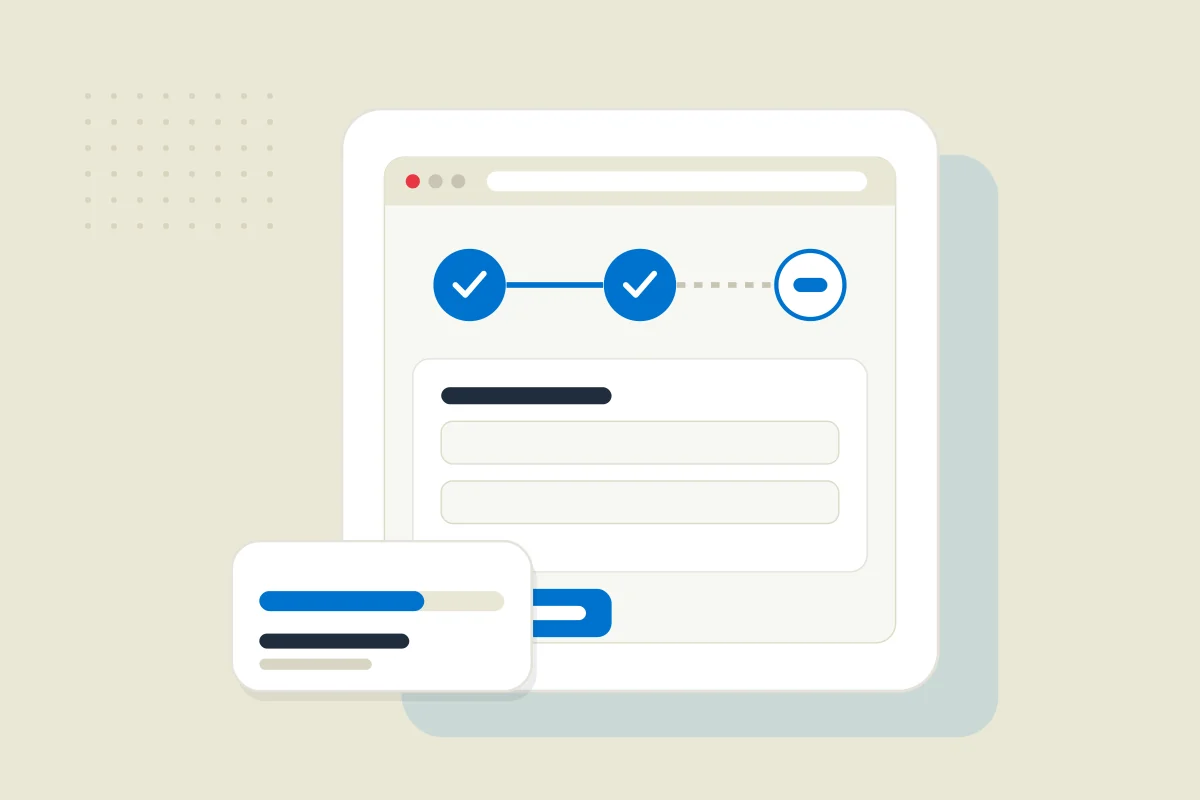
Genel kurulum akışı şöyledir:
1. Uygulama yükleyiciyi açın. Hosting panelinizde Yazılım > Softaculous veya benzeri bir yola gidin, ardından WordPress’i bulun.
2. Kurulum parametrelerini doldurun. Yüklenecek domain ve klasör (çoğunlukla boş bırakılır, yani kök dizin), site başlığı, admin kullanıcı adı ve güçlü bir parola girin.
3. Kurulumu başlatın. “Yükle” ya da “Install” düğmesine tıklandığında panel, veritabanını ve dosyaları otomatik olarak oluşturur; tamamlanınca admin paneli adresini gösterir.
Bu yöntemde dikkat edilmesi gereken tek nokta: bazı paneller varsayılan olarak eski bir PHP sürümü seçmiş olabilir. Kurulumdan önce paneldeki PHP sürümünü kontrol edin ve gerekiyorsa PHP 8.3’e yükseltin.
FTP ile Manuel WordPress Kurulumu
Manuel kurulum, hosting panelinizde uygulama yükleyici yoksa ya da süreci tam olarak kontrol etmek istiyorsanız tercih edilen yöntemdir. FTP ile WordPress kurulumu biraz daha fazla adım içerir, ancak her adım nettir.
1. WordPress Dosyalarını İndirin
wordpress.org adresinden güncel WordPress paketini (ZIP dosyası) indirin. İndirilen dosyayı bilgisayarınızda açın; içinde wordpress adlı bir klasör göreceksiniz.
2. Veritabanı ve Kullanıcı Oluşturun
Hosting panelinizde (örneğin cPanel’de Veritabanları > MySQL Veritabanları ya da phpMyAdmin bölümüne gidin) yeni bir veritabanı oluşturun. Ardından bu veritabanına bağlı yeni bir MySQL kullanıcısı oluşturun ve kullanıcıya veritabanı üzerinde Tüm Ayrıcalıklar verin. Veritabanı adını, kullanıcı adını ve parolayı not alın — bir sonraki adımda gerekecek.
3. Dosyaları FTP ile Yükleyin
FileZilla gibi bir FTP istemcisi açın. Hosting sağlayıcınızın verdiği FTP sunucu adresi, kullanıcı adı ve parolayla bağlanın. Siteyi kök dizine kuracaksanız public_html klasörünü hedef olarak seçin; bir alt klasöre (örneğin blog) kuracaksanız o klasörü oluşturup hedef alın. Bilgisayarınızdaki wordpress klasörünün içindeki tüm dosyaları seçip sunucuya yükleyin.
4. wp-config.php Dosyasını Düzenleyin
Sunucuya yüklenen dosyalar arasında wp-config-sample.php vardır. Bu dosyayı wp-config.php olarak yeniden adlandırın. Dosyayı bir metin editörüyle açın ve şu üç satırı kendi veritabanı bilgilerinizle doldurun:
define('DB_NAME', 'veritabani_adi');
define('DB_USER', 'kullanici_adi');
define('DB_PASSWORD', 'parola');
Değişikliği kaydedin ve dosyayı FTP üzerinden sunucuya tekrar yükleyin (varsa üzerine yazın).
5. Kurulum Sihirbazını Çalıştırın
Tarayıcınızdan sitenizin adresine gidin (ör. yoursite.com ya da yoursite.com/wordpress/). WordPress kurulum sihirbazı açılır; site başlığı, admin kullanıcı adı, parola ve e-posta adresini girin, ardından “WordPress’i Kur” düğmesine tıklayın. Birkaç saniye içinde kurulum tamamlanır ve yönetici paneline (/wp-admin) giriş yapabilirsiniz.
Bilgisayarda Yerel WordPress Kurulumu
Siteyi yayına almadan önce yerel ortamda geliştirmek ya da test etmek isteyenler için bilgisayarda kurulum mantıklı bir seçenektir. Bunun için yerel bir sunucu ortamı kurmak gerekir. LocalWP (Local by Flywheel), XAMPP veya WAMP gibi araçlar bu amaçla yaygın olarak kullanılır.
LocalWP, WordPress’e özel bir yerel geliştirme ortamıdır; kurulumu ve yeni site oluşturma süreci oldukça basittir. XAMPP ve WAMP ise PHP, MySQL ve Apache’yi bir arada sunan genel amaçlı yerel sunuculardır; kurulduktan sonra Manuel WordPress kurulum adımlarının (dosya yükleme, veritabanı oluşturma, kurulum sihirbazı) aynısını uygularsınız. Yerel kurulumun ayrıntılı adımları için Localhost’a WordPress Kurulumu sayfasını inceleyebilirsiniz.
Kurulumdan Sonra İlk Adımlar
WordPress yüklendikten sonra yapılacaklar listesi en az kurulum kadar önemlidir. Tema seçimi, temel eklentilerin kurulması, kalıcı bağlantı yapısının ayarlanması ve güvenlik önlemlerinin alınması bu ilk adımlar arasındadır. Kurulum sonrasında neler yapılması gerektiğini WordPress Kurulum Sonrası Yapılması Gerekenler sayfasında adım adım bulabilirsiniz.
Sık Karşılaşılan Kurulum Hataları
WordPress kurulumu sırasında en çok karşılaşılan hata, veritabanı bağlantı hatasıdır. Bu hata genellikle şu nedenlerden biri yüzünden ortaya çıkar: wp-config.php dosyasında veritabanı adı, kullanıcı adı ya da parolanın hatalı girilmiş olması; ya da veritabanı kullanıcısına yeterli yetki verilmemiş olması. Kontrol listesi:
- wp-config.php’deki DB_NAME, DB_USER ve DB_PASSWORD değerlerinin hosting panelinde oluşturduğunuzla birebir eşleştiğini doğrulayın.
- DB_HOST değerinin doğru olduğunu kontrol edin; çoğu hosting için
localhostçalışır, bazı sağlayıcılar farklı bir host adresi tanımlar. - Veritabanı kullanıcısının ilgili veritabanına gerçekten atanmış olduğunu hosting panelinden onaylayın.
Bir diğer yaygın sorun, dosya izinleri hatasıdır. WordPress klasörlerinin çoğu için 755, dosyalar için 644 izni standarttır; FTP istemcinizden ya da hosting panelinin Dosya Yöneticisinden izinleri kontrol edip düzeltebilirsiniz.
PHP sürümü uyumsuzluğu da kurulum sonrasında beyaz ekran veya hata sayfasına yol açabilir. Hosting panelinizde PHP sürümünü PHP 8.3’e getirmek bu sorunun büyük bölümünü çözer.
WordPress kurulumu tamamlandıktan sonra bir WordPress site yapımı sürecine geçmek isteyenler için tasarım, içerik ve SEO aşamalarını kapsayan ayrı bir rehber de hazırladık.
Bu konuda hukuki destek almak için WordPress Site Yapımı sayfamızı inceleyebilirsiniz.
WordPress Kurulumu ile İlgili Sıkça Sorulan Sorular
WordPress kurulumu için teknik bilgiye ihtiyaç var mı?
Hosting panelinden tek tıkla kurulum için teknik bilgiye gerek yoktur; uygulama yükleyiciler (Softaculous vb.) tüm adımları otomatik yönetir. FTP ile manuel kurulum biraz daha fazla dikkat gerektirir — veritabanı oluşturma ve wp-config düzenleme adımları net ancak yönlendirme gerektirebilir. Yerel kurulum ise geliştirici araçlarına hâkim kullanıcılar için daha uygundur.
WordPress ücretsiz mi, ücretli mi?
WordPress yazılımının kendisi özgür ve ücretsizdir; wordpress.org üzerinden lisanssız indirilip kullanılabilir. Ödeme yapılan şeyler domain adı ve hosting hizmetidir. Bunların dışında premium tema ve eklentiler tercihlidir, zorunlu değil.
cPanel olmayan bir hostingde WordPress nasıl kurulur?
cPanel’siz bir hostingde manuel kurulum ya da Plesk gibi alternatif bir panel varsa oradaki uygulama yükleyicisi kullanılabilir. Hiçbir panel yoksa FTP erişimiyle dosyaları yükleyip phpMyAdmin üzerinden veritabanı oluşturarak kurulumu tamamlamak mümkündür; kurulum sihirbazı doğrudan tarayıcıdan çalışır.
WordPress kurulumundan sonra hangi bilgiler değiştirilmeli?
Kurulum sırasında girilen varsayılan admin kullanıcı adı (“admin”) güvenlik açısından risk taşır; kurulumdan hemen sonra farklı bir kullanıcı adı oluşturup varsayılanı silmek önerilir. Ayrıca Ayarlar > Genel altından zaman dilimini, site dilini ve kalıcı bağlantı yapısını (Ayarlar > Kalıcı Bağlantılar) düzenlemeniz gerekir.
WordPress kurulumunun tamamlanması ne kadar sürer?
Hosting panelinden tek tıkla kurulum genellikle 2–5 dakika içinde tamamlanır. FTP ile manuel kurulumda dosya yükleme süresine bağlı olarak bu 15–30 dakikaya uzayabilir. Yerel kurulum ise yerel sunucu yazılımının kurulumu dahil 20–40 dakika arasında değişir.
WordPress için en az hangi PHP sürümü gerekiyor?
WordPress.org’un barındırma önerileri PHP 8.3 veya üzerini belirtmektedir. Daha eski PHP sürümleriyle WordPress çalışabilse de güvenlik güncellemelerinden ve performans iyileştirmelerinden tam anlamıyla yararlanamaz; sunucunuzu PHP 8.3’e güncellemek önerilir.